顯示具有 密技 標籤的文章。 顯示所有文章

2011-06-15

Adobe acrobat reader tab view 讓 Adobe reader 擁有分頁瀏覽

試了好幾種pdf閱讀程式,免費的付費的主流的非主流的,
要考量的點很多,中文字對應、版面不會跑掉、能畫螢光筆重點、加注解……
還有兼顧效能和節能吃資源度,太複雜了。
在這邊不詳述了,隨便google都可以找到很多篇。
六款非官方pdf閱讀器大比拼


而我一路使用下來,好像acrobat才是王道。
不是說其他的不好,而是官方acrobat太威了。
威在哪? 「閱讀舒適度!!!」


acrobat pro 或是reader,它們有獨特的渲染,把字變清淅,把圖變好看,
雖然我不知道是怎麼用的,但是就是有獨特的地方。
下面截取了四種不同的pdf閱讀程式來做比較。選擇同一個畫面截圖看他們的差異。
Acrobat reader 最為完美,foxit 偏細線,chrome pdf viewer算蠻ok的,pdfxchange則是抹平感
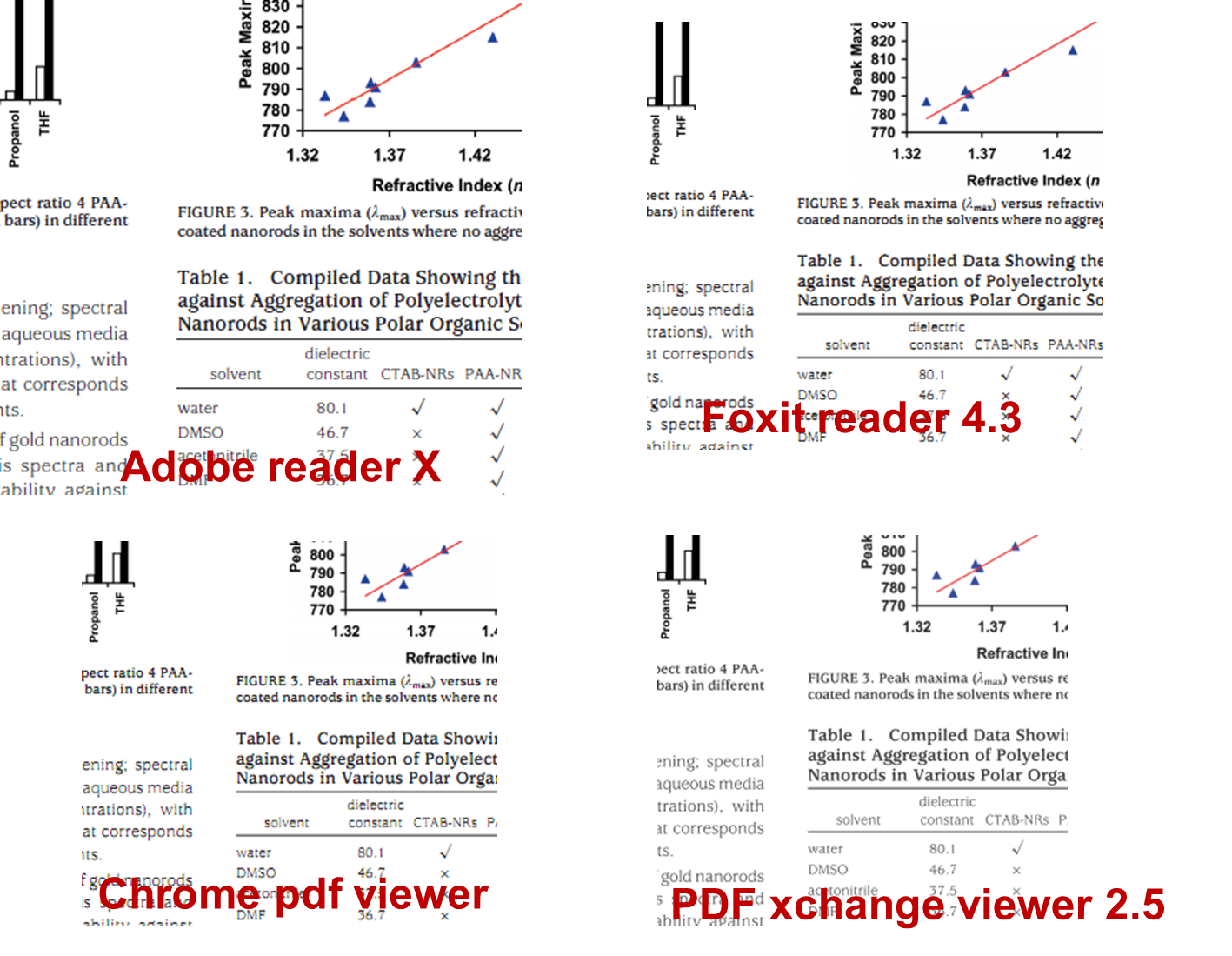


按上圖跳轉可以看原始大圖連結(flickr),可以較為清楚看出差異性。


有人會問:能看就好,分這麼多幹麻? 但是對於一天要看幾十篇paper,
坐著看paper一坐就要幾個小時閱讀的人,還是有差,眼睛會疲勞~~~

另外reader有另外令人嫌棄的地方就是:他不能加注解和螢光記號
而這個問題在第十版的Adobe reader X也獲得解決,可喜可賀,可喜可樂。

剩下的問題就是操作界面了:要怎麼讓 adobe reader x 使用分頁閱讀?
foxit和pdf xchange都有分頁瀏覽,怎麼adobe reader還沒有?
於是我腦筋動到了萬能的瀏覽器Browsers頭上~~~~


我平常的主力瀏覽器是 google chrome
內建的adobe pdf和chrome pdf viewer都是在about:plugins強制關掉的。
這是因為我喜歡將pdf文件下載完後再一次閱讀。


這時候,可以使用Firefox當成 pdf閱讀器 來使用。
實際上使用的結果:還不錯,而且可以把上方的網址列全部勾掉讓頁面最大化,很好!!


可是,Firefox 我也想要用!!!! 上面有太多非常棒的套件!!! 我不想把 firefox 當 pdf 閱讀器
加上我又想要快,於是腦筋動到了chromium為基底的瀏覽器
選擇也蠻多的,chromium, chromeplus, Rolkmelt, Iron browser 等等
最後我選用的是: Comodo Dragon
Comodo Dragon 繼承了chromium的優點:冷啟動快速 (比firefox快),輕巧
除此之外也夠安全夠穩定,比較值得信賴 (比起其他社群瀏覽器)
這樣一用之下,我既可以繼續使用google chrome, Firefox,也可以讓pdf具有分頁


剩下的只需要對 pdf 軟體做調校即可,把自己常用的工具擺到上方的工作列做為快捷鍵
(一開始不知道為什麼調整都不成功,後來亂改了「對web檢視最佳化」等選項,
不知不覺又可以了,不是很確定對什麼做了更動,若有機會再試試看)
也把Adobe reader內的一些設定勾掉,個人覺得蠻煩人的,這部分看個人喜好做勾選
1. 網際網路-瀏覽器選項-預設閱讀模式顯示
2. 保全-文件開啟確認簽名 (可以把上方工作列消掉一些驗證的icon)


最後仍舊還有一個缺點,就是在瀏覽器模式下,adobe 的注釋螢光功能還是不能嵌入
這方面還是無解,還是得開實體的adobe來做注釋囉


2011-05-05

使用 Dropbox 防小偷,找回被偷的筆電

http://db.tt/amF5wYZ (推薦連結)
這一個連結是我的推薦連結,如果您覺得本文對您有用,而想註冊dropbox的,歡迎點這個連結申請帳號,這樣我會多加250MB的空間,您也會免費多增加250MB的空間。

而不想透過推薦連結申請的,也可以前往 Dropbox 官方網站 https://www.dropbox.com/


Dropbox 是一個雲端的空間,可以備份且同步化您的各種資料。
而且不僅僅是電腦之間可以同步(包含windows系統,mac, linux 都可以),
甚至也可以同步到智慧型手機上 (Android, iphone, ipad, Blackberry黑莓機)。
這一些好處和教學請上各大網站搜尋都可以找到,在此不多做廢話。

但是您知道 Dropbox 也可以拿來防小偷嗎? 有機會可以找到失竊的筆電喔
雖然現在有一些廠商有做了一些防失竊的程式,如 intel AT 功能,但也不是每一台都有。

要是筆電被偷了,大部分就是摸摸鼻子,到 mobile01 和 ptt 發一篇幹譙文後,
向筆電廠商登錄序號後基本上就沒救了,只能看好心人送回或是筆電送修,希望渺茫。

但是利用 Dropbox 可以化被動為主動,若被偷的筆電開機上網了,就有找到的機會了!!
由於 Dropbox 隨時都在做同步化的動作,所以會上網和伺服器的資料比對,
因此會登錄電腦的ip資料,這時候我們可以報警追查ip資料以追回被幹走的筆電。

ip資料會顯示在: 網頁的 Dropbox 登錄後,右上角的 account - My computers
可以顯示您電腦的同步化和登錄ip,如圖所示


這樣的 Dropbox , 不但平常功能多多又好用,還可以防失竊,增加了被偷後找回的機率。
筆電小硬碟除了增加空間,資料同步互傳,避免硬碟壞軌資料遺失,還有這種奇特附加功能,
還沒有體驗過 Dropbox 好處的快快來加入~~~

再次打個廣告 (複製上面的貼上 XD)
http://db.tt/amF5wYZ (推薦連結)
這一個連結是我的推薦連結,如果您覺得本文對您有用,而想註冊dropbox的,歡迎點這個連結申請帳號,這樣我會多加250MB的空間,您也會免費多增加250MB的空間。

而不想透過推薦連結申請的,也可以前往 Dropbox 官方網站 https://www.dropbox.com/

2010-07-03

加快 windows 7 工作列的縮圖顯示速度

這是我在 ptt windows 板的回文
Windows 7 的 Aero peak 縮圖顯示很用,但是它出現得太慢了,滑鼠點過去還要等個一秒到一秒半才會出現,若想要滑鼠移過去就可以出現縮圖,該怎麼解決呢?

很簡單,改個registry就可以

  1. 按Win+R,打入regedit執行
  2. 找到這一串目錄之下HKEY_CURRENT_USER\Software\Microsoft\Windows\CurrentVersion\Explorer\Advanced     (靠腰這個這麼長沒辦法縮網址)
  3. 右鍵新增DWORD 32bit, 名稱取 ExtendedUIHoverTime
  4. 雙擊進入剛剛新增的 ExtendedUIHoverTime ,輸入1,右邊選則十進位底數
  5. 關掉registry,登出或是重開機
  6. 收工

參考來源:lifehacker.com