2011-08-21
2011-05-08
Thinkpad X201i 遇見 SSD Micron Crucial C300
目前手邊的這一台筆電 X201i 是學購機3323-A52,也就是把硬碟規格降到只有5400轉
一路用下來雖沒什麼大礙,但是就是硬碟太慢慢慢慢了,像是烏龜在爬一樣
開機時間從bios到桌面就要超過1分鐘以上之外,進到主畫面還要等開機啟動程式載完,
而整體開機時間超過3分鐘,常常泡個茶回來還不能動作,
除此之外,遇到大檔儲存會有遇到硬碟跟不上的情形(忘記程式錯誤是怎麼寫的)
狠下心來就敗家了,傳說中超快的 SSD ~~寶貴的鈔票就~~回不來了~~~
同時在intel X25-M, intel 320, micron c300中挑選,最後挑了micron c300來使用
intel X25-m沒貨了, 而c300剛好yahoo購物特價只要7000元找2元,就是他了
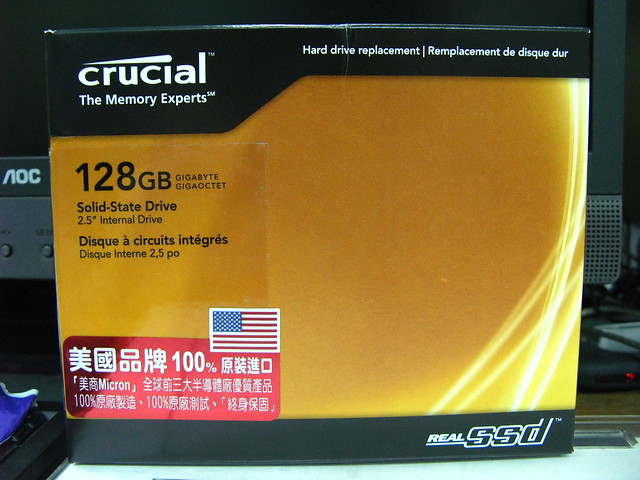
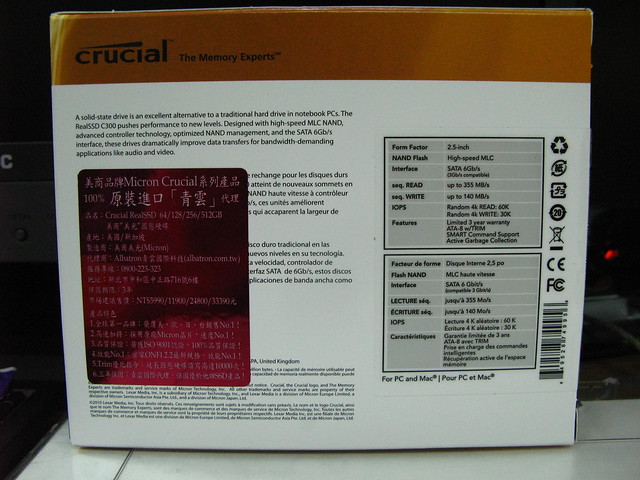
外箱照,話說回來,正面的金色簡潔好看,不過代理商貼個紅色貼紙貼得很奇怪
明明就是SSD,又不是記憶體,貼什麼終身保固,然後後面又寫三年保
貼紙太多沒地方貼也不是這樣在用的吧......
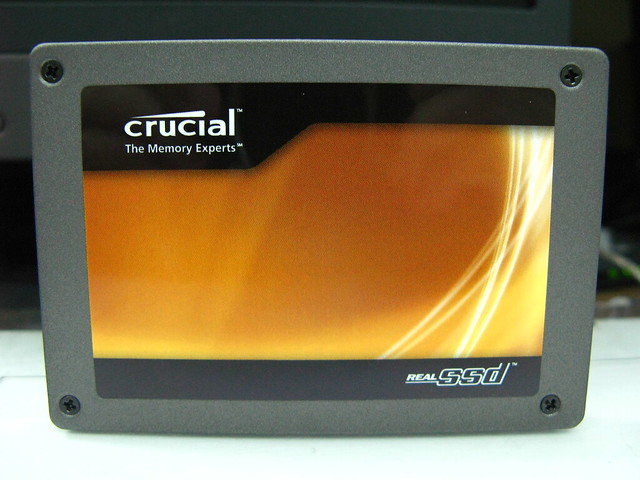
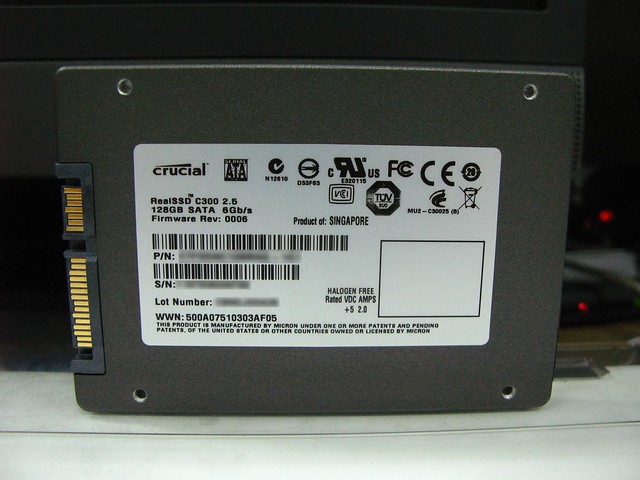
拆機照,就像這樣子,很簡單的一顆,沒有像 intel 或是 kingstone 有3.5吋轉接盒配件等
不過沒差,我不需要那一些配件玩意
上機之後,爽度大增啊~~~開機實際過只需要30秒不到,windows 7 硬碟體驗指數高達 7.6 (滿分7.9)
以crystal disk mark測的數據如下 (以系統碟測定)
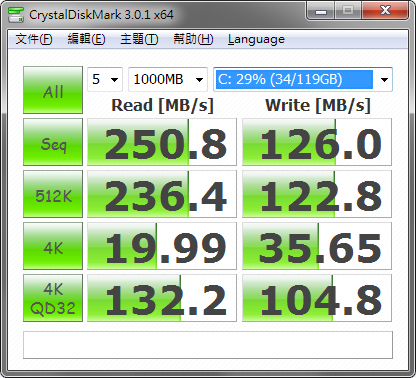
舊有的5400轉硬碟數據 (usb2.0外接盒,好我知道不能這樣亂比 XD)
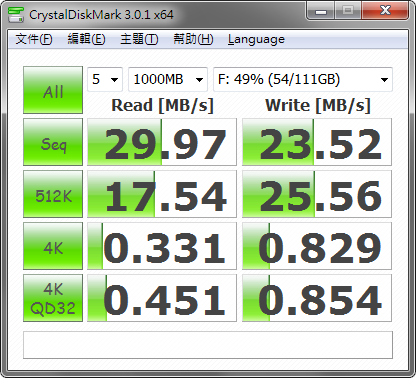
這種差距就像是當紅的戲劇裡的小三,用了就再也回不去了~~
這一顆硬碟的數據SSD其實4k的表現稍為差一點 (和別人的數據比較起來)
爬文後比較了一下除了要AHCI, SATA2都要用到之外,另外就是筆電上都會稍差一點
也有看過有人裝在X200也和我有類似的數據跑出來
我是沒再做進階的調校,因為個人很懶都用預設值去使用 XD
如果有覺得想要加強的人,可以照這一個網址去做調整
http://www.mobile01.com/topicdetail.php?f=490&t=1787539&p=1
(奇怪除了處理器閥值,我怎麼覺得和晶片組比較有關?)
另外SSD也有另一個問題就是寫入壽命,這一個對我來說比較沒辦法解決
其他人桌機SSD可以當系統碟,儲存碟則是使用一般硬碟,而筆電就是一顆硬碟爆肝死命操
平常就是要處理數據,隨時存檔以使用,就把他當一般硬碟操下去吧
不過為了還是延長壽命使用,還是有做一點小小的優化
http://moonwulk.blogspot.com/2010/07/windows-7-ssd.html
參考這一篇文的調校方法,但是我也沒全部做 (懶 XD)
簡單紀錄一下
1. AHCI, TRIM, 對齊,這個在win7重灌就會自動設定了,所以我沒做 XD
2. 手動關掉 superfetch/prefetch
3. 手動關掉 Windows Search Indexing
4. 灌 DATAram ramdisk,把temp file 和瀏覽器的 cache 移到 ramdisk 去
5. 停用休眠 http://support.microsoft.com/kb/920730/zh-tw
就這樣而已,連分頁檔都沒移 XDDDD
總之用了SSD,就是一個爽快啊~~~
2011-05-15 更新:
在調校部分也可以使用 SSD tweaker做為輔助軟體 (目前版本 1.93)
http://www.technibble.com/ssdtweaker-repair-tool-of-the-week/ 參考連結
2013-08-27
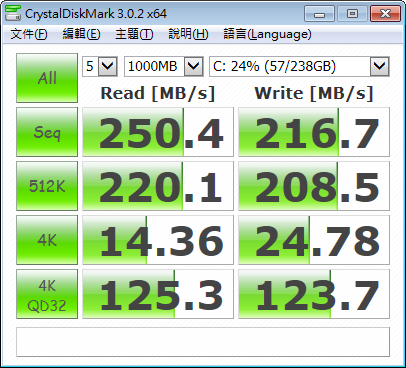
最近借來一顆Micron m4 256G
測試結果如圖
一路用下來雖沒什麼大礙,但是就是硬碟太慢慢慢慢了,像是烏龜在爬一樣
開機時間從bios到桌面就要超過1分鐘以上之外,進到主畫面還要等開機啟動程式載完,
而整體開機時間超過3分鐘,常常泡個茶回來還不能動作,
除此之外,遇到大檔儲存會有遇到硬碟跟不上的情形(忘記程式錯誤是怎麼寫的)
狠下心來就敗家了,傳說中超快的 SSD ~~寶貴的鈔票就~~回不來了~~~
同時在intel X25-M, intel 320, micron c300中挑選,最後挑了micron c300來使用
intel X25-m沒貨了, 而c300剛好yahoo購物特價只要7000元找2元,就是他了


外箱照,話說回來,正面的金色簡潔好看,不過代理商貼個紅色貼紙貼得很奇怪
明明就是SSD,又不是記憶體,貼什麼終身保固,然後後面又寫三年保
貼紙太多沒地方貼也不是這樣在用的吧......


拆機照,就像這樣子,很簡單的一顆,沒有像 intel 或是 kingstone 有3.5吋轉接盒配件等
不過沒差,我不需要那一些配件玩意
上機之後,爽度大增啊~~~開機實際過只需要30秒不到,windows 7 硬碟體驗指數高達 7.6 (滿分7.9)
以crystal disk mark測的數據如下 (以系統碟測定)

舊有的5400轉硬碟數據 (usb2.0外接盒,好我知道不能這樣亂比 XD)

這種差距就像是當紅的戲劇裡的小三,用了就再也回不去了~~
這一顆硬碟的數據SSD其實4k的表現稍為差一點 (和別人的數據比較起來)
爬文後比較了一下除了要AHCI, SATA2都要用到之外,另外就是筆電上都會稍差一點
也有看過有人裝在X200也和我有類似的數據跑出來
我是沒再做進階的調校,因為個人很懶都用預設值去使用 XD
如果有覺得想要加強的人,可以照這一個網址去做調整
http://www.mobile01.com/topicdetail.php?f=490&t=1787539&p=1
(奇怪除了處理器閥值,我怎麼覺得和晶片組比較有關?)
另外SSD也有另一個問題就是寫入壽命,這一個對我來說比較沒辦法解決
其他人桌機SSD可以當系統碟,儲存碟則是使用一般硬碟,而筆電就是一顆硬碟爆肝死命操
平常就是要處理數據,隨時存檔以使用,就把他當一般硬碟操下去吧
不過為了還是延長壽命使用,還是有做一點小小的優化
http://moonwulk.blogspot.com/2010/07/windows-7-ssd.html
參考這一篇文的調校方法,但是我也沒全部做 (懶 XD)
簡單紀錄一下
1. AHCI, TRIM, 對齊,這個在win7重灌就會自動設定了,所以我沒做 XD
2. 手動關掉 superfetch/prefetch
3. 手動關掉 Windows Search Indexing
4. 灌 DATAram ramdisk,把temp file 和瀏覽器的 cache 移到 ramdisk 去
5. 停用休眠 http://support.microsoft.com/kb/920730/zh-tw
就這樣而已,連分頁檔都沒移 XDDDD
總之用了SSD,就是一個爽快啊~~~
2011-05-15 更新:
在調校部分也可以使用 SSD tweaker做為輔助軟體 (目前版本 1.93)
http://www.technibble.com/ssdtweaker-repair-tool-of-the-week/ 參考連結
2013-08-27
最近借來一顆Micron m4 256G
測試結果如圖
2010-07-22
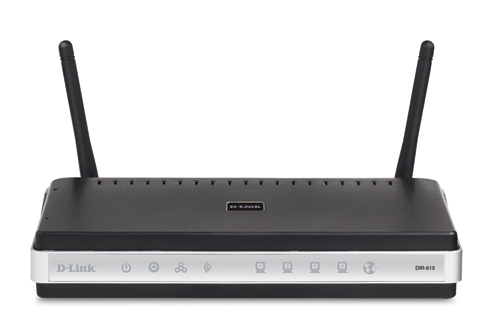
DIR-615 換韌體至 DD-WRT
在五月買了台AP機王之後 (詳細文章請見此),最後換了一台 D-Link 的 DIR-615 回來,好好用的第一個禮拜平安無事,但是後來一樣....會死機。
我可以罵髒話嗎? 這根本就是挑戰我的耐性嘛,可是我又懶得跑回去送修,而且還要改ip改網卡號碼這種麻煩的手續,於是一個月來就讓他呈現一死機就再重開機這種駱駝的處理法。
死機就是.....用到一天的一個時間之後,他會呈現無法連線狀態,連DHCP的ip都不配發出來,但是燈號都是亮的,連線卻是死的。......棍
看了看網路其他人,也有人有這種情形,如這個連結。看來是這台機的機瘟,看了看官方的韌體,有新的韌體3.04b,(一開始買回來的時候是3.03tw),升級了韌體來玩玩看.......
測試一天,還是當機......沒比較好呀,更下定了我使用DD-WRT這一個唯一正解。
參考的是這一個網頁,糊里糊塗的亂弄亂試就刷了,中途還有以為刷錯結果變磚頭的想法 orz
幸好最後莫名奇妙誤打誤撞之下進到了dd-wrt的設定畫面,實在是太棒了。
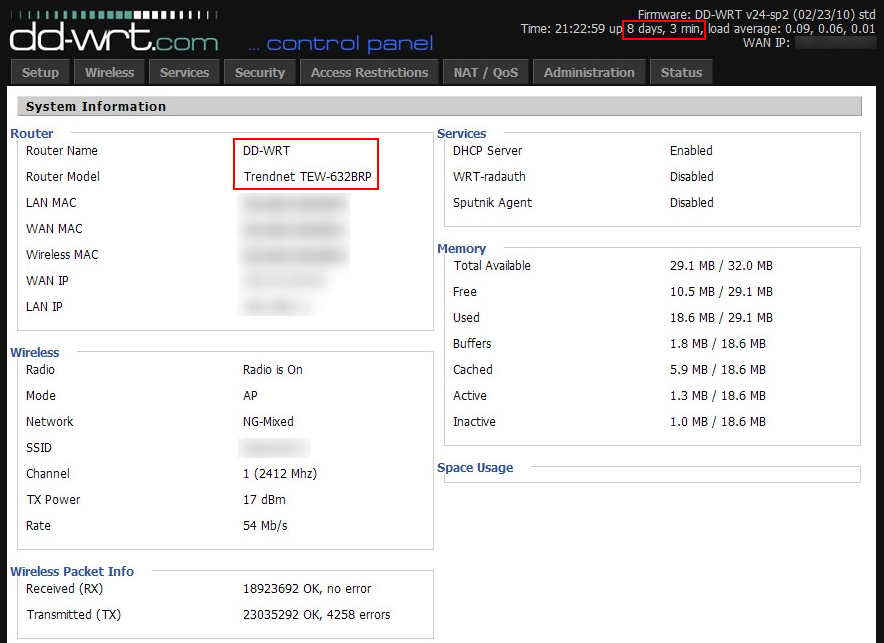
因為是亂刷的,結果機器名稱不是dir-615 c2這一個機器名,而是Trendnet,算了,反正規格一樣,懶得再重刷了 XD
測試八天後拍個照如上圖,穩定~~~~讚
update: 第十天後有當掉過一次,我把它再設定為一個禮拜重開機一次好了
我可以罵髒話嗎? 這根本就是挑戰我的耐性嘛,可是我又懶得跑回去送修,而且還要改ip改網卡號碼這種麻煩的手續,於是一個月來就讓他呈現一死機就再重開機這種駱駝的處理法。
死機就是.....用到一天的一個時間之後,他會呈現無法連線狀態,連DHCP的ip都不配發出來,但是燈號都是亮的,連線卻是死的。......棍
看了看網路其他人,也有人有這種情形,如這個連結。看來是這台機的機瘟,看了看官方的韌體,有新的韌體3.04b,(一開始買回來的時候是3.03tw),升級了韌體來玩玩看.......
測試一天,還是當機......沒比較好呀,更下定了我使用DD-WRT這一個唯一正解。
參考的是這一個網頁,糊里糊塗的亂弄亂試就刷了,中途還有以為刷錯結果變磚頭的想法 orz
幸好最後莫名奇妙誤打誤撞之下進到了dd-wrt的設定畫面,實在是太棒了。
因為是亂刷的,結果機器名稱不是dir-615 c2這一個機器名,而是Trendnet,算了,反正規格一樣,懶得再重刷了 XD
測試八天後拍個照如上圖,穩定~~~~讚
update: 第十天後有當掉過一次,我把它再設定為一個禮拜重開機一次好了
2010-07-03
加快 windows 7 工作列的縮圖顯示速度
這是我在 ptt windows 板的回文
Windows 7 的 Aero peak 縮圖顯示很用,但是它出現得太慢了,滑鼠點過去還要等個一秒到一秒半才會出現,若想要滑鼠移過去就可以出現縮圖,該怎麼解決呢?
很簡單,改個registry就可以
Windows 7 的 Aero peak 縮圖顯示很用,但是它出現得太慢了,滑鼠點過去還要等個一秒到一秒半才會出現,若想要滑鼠移過去就可以出現縮圖,該怎麼解決呢?
很簡單,改個registry就可以
- 按Win+R,打入regedit執行
- 找到這一串目錄之下HKEY_CURRENT_USER\Software\Microsoft\Windows\CurrentVersion\Explorer\Advanced (靠腰這個這麼長沒辦法縮網址)
- 右鍵新增DWORD 32bit, 名稱取 ExtendedUIHoverTime
- 雙擊進入剛剛新增的 ExtendedUIHoverTime ,輸入1,右邊選則十進位底數
- 關掉registry,登出或是重開機
- 收工
參考來源:lifehacker.com
2010-02-06
實驗室電腦
工具人模式被迫啟動了~~~~
因為UV-Vis的電腦壞掉了,除了修理之外,還得搬個家和買新電腦,於是跑了趟NOVA買了台新的低階文書機。
CPU: AMD Athlon II X2 240 2.8G AM3
MB: Gigabyte GA-MA785GPM-UD2H (本來要買785GM的,缺貨又趕著要這片了)
RAM: Kingston DDR2-800 2G
HDD: Hitachi SATA2 500G
ROM: Lite-On iHas324 SATA
Case: Coolmaster RC 341 小殼
Power: Be Quiet 350W
灌了Win7進去,還蠻快的,應該可以撐個三四年沒問題吧~~
另外自己買了一個硬碟外接盒 CyberSlim 直立式的換掉本來電源怪怪的外接盒,換完感覺好多了~~
這一次買電腦感覺沒特別便宜耶,大概是最近價錢都比較硬還是怎樣

2009-12-28
Browser Benchmark 瀏覽器評比
看到了 PeaceKeeper 這網站可以做瀏覽器評比,比較各種瀏覽器的速度測試
這種數字的測試比拼很好玩,當然要來大戰一下
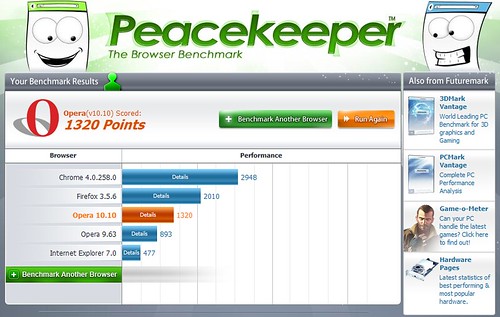
比較了手上有的幾款使用的瀏覽器,包括 Chrome 4 beta, Firefox 3.5, Opera 10.10, Opera 9, IE 7 等。
測試下來,如同其他測試網站寫的一樣,Chrome 4 遙遙領先......
(自從 Chrome 有了 extentions 之後,速度飛快這原因也是我從 Firefox 跳槽 Chrome 的主因)
另外網站上也有其他電腦的 popular 統計
http://service.futuremark.com/peacekeeper/browserStatistics.action
測試環境:Athlon X3 8450, Gigabyte 780gpm內顯,2GB Ram
但是在我的爛筆電上,卻只剩下爛爛的2000分左右,看來硬體也在這個評比裡佔很重要的部分


這種數字的測試比拼很好玩,當然要來大戰一下
比較了手上有的幾款使用的瀏覽器,包括 Chrome 4 beta, Firefox 3.5, Opera 10.10, Opera 9, IE 7 等。
測試下來,如同其他測試網站寫的一樣,Chrome 4 遙遙領先......
(自從 Chrome 有了 extentions 之後,速度飛快這原因也是我從 Firefox 跳槽 Chrome 的主因)
另外網站上也有其他電腦的 popular 統計
http://service.futuremark.com/peacekeeper/browserStatistics.action
測試環境:Athlon X3 8450, Gigabyte 780gpm內顯,2GB Ram
但是在我的爛筆電上,卻只剩下爛爛的2000分左右,看來硬體也在這個評比裡佔很重要的部分


2009-12-15
老電池不死,只是凋零 x60 battery
我的 X60 也用了三年半了,在假日的外面上網的時候,發覺電量有點奇怪,這時候才發覺我已經很久沒做電池校正了,至少也有一年以上沒做了吧。
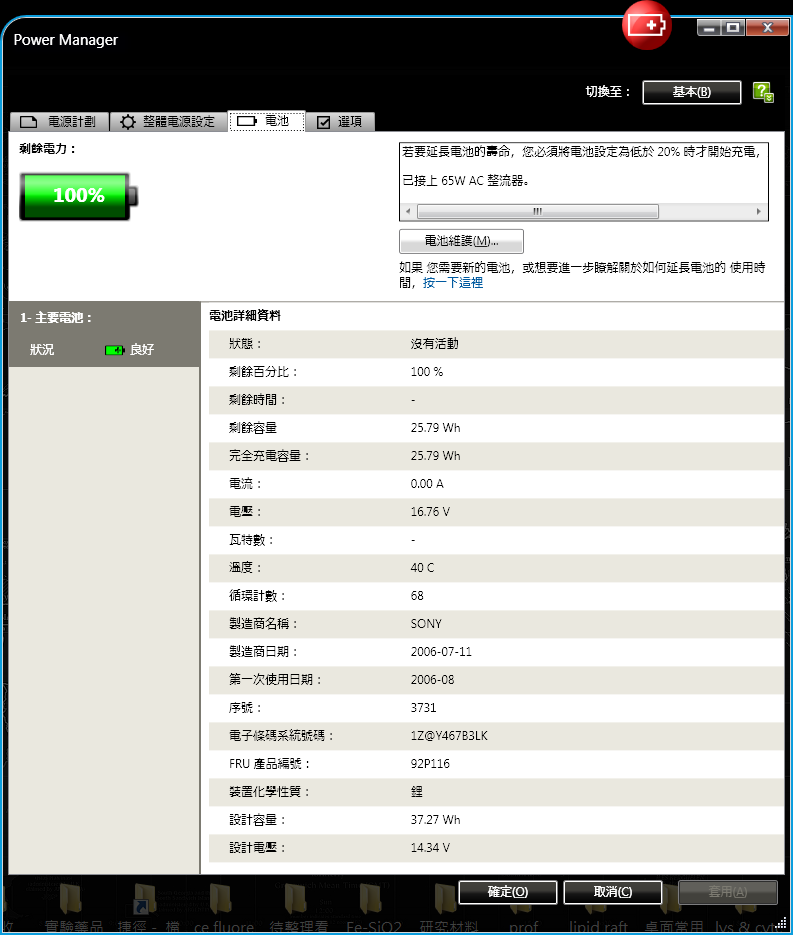
花了好久才把電池做完校正,從零充飽-放電-再充飽到100%,來看剩餘的可用容量剩多少,結果果然是衰退了不少,全新是37Wh,上次做完是33Wh,現在只剩下25Wh了。不過比起上次另一台LCD摔破掉的那一台X60,據說他的電池已經全掛了,已經買一顆新的,這樣看來我的還算好的了。
希望這一台老唉逼嗯 (IBM) 還可以再久一點,雖然我嫌棄他已經有一段時間了,因為看不動1080p和一些想玩的遊戲,不過他還是很辛勤很認份的做好我最完美的工作機的腳色啊,加油
花了好久才把電池做完校正,從零充飽-放電-再充飽到100%,來看剩餘的可用容量剩多少,結果果然是衰退了不少,全新是37Wh,上次做完是33Wh,現在只剩下25Wh了。不過比起上次另一台LCD摔破掉的那一台X60,據說他的電池已經全掛了,已經買一顆新的,這樣看來我的還算好的了。
希望這一台老唉逼嗯 (IBM) 還可以再久一點,雖然我嫌棄他已經有一段時間了,因為看不動1080p和一些想玩的遊戲,不過他還是很辛勤很認份的做好我最完美的工作機的腳色啊,加油
2009-12-13
DNS 大比拼
前一陣子 goooooooogle 這個世界之王,說他有 public dns 的這個消息,歡迎大家去用 http://code.google.com/intl/zh-TW/speed/public-dns/
而網址正是很屌的 8.8.8.8 和 8.8.4.4 ,超威的ip啊,想不背起來都很難
雖然說自己已經背起來的老牌中華電信的 168.95.1.1 和 168.95.192.1 也很好背
但是比起來還是覺得Google拿得到這個ip真的很威
google也說他們的這一個DNS除了穩之外,更增加了安全性和快速,效能也很好
所以在看到了這個新聞之後,就馬上把自己用的DNS轉到google的這一組上面去
心理上是好像有快一點點啦,不過好像也沒有差,總之這種東西見人見智囉~~
後來使用了DNS Benchmark 來測測看到底哪組DNS比較威
下載Free http://www.grc.com/dns/benchmark.htm
我一般的網路都是使用三種網路為主,所以通通都來大比拼一下
測試網路環境: Hinet 8M/2M ADSL
系統預設DNS當然是中華自己的
測試環境: 全球一動G1 Wimax 4G 封測帳號
系統預設DNS - 好像他們也是借用hinet的dns耶
測試環境:清大實驗室 140.114.x.x
這邊設上清大自家的兩組DNS一起來比拼一下
結果討論:
在清大自家的測試,果然自己校內的dns得到最好的ping值,回應時間只有1ms而已,這是想當然的事情,不過在清大也得到 Google dns 只有 7ms (0.007s) 的佳績,但是清大的DNS只鎖住校內ip使用而已,而在一般的商業網路測試下,google dns居然都超前,不過僅管如此,所有的回應時間都在100ms以下,其實我們老牌的中華電信DNS還不錯啦(不過有遇過他出包幾次就是了)。
結論:
google dns 不只連線快,然後又好記終身難忘,當然還是設成google 為主囉,看來 google 距離一統天下又跨進了一步。
而網址正是很屌的 8.8.8.8 和 8.8.4.4 ,超威的ip啊,想不背起來都很難
雖然說自己已經背起來的老牌中華電信的 168.95.1.1 和 168.95.192.1 也很好背
但是比起來還是覺得Google拿得到這個ip真的很威
google也說他們的這一個DNS除了穩之外,更增加了安全性和快速,效能也很好
所以在看到了這個新聞之後,就馬上把自己用的DNS轉到google的這一組上面去
心理上是好像有快一點點啦,不過好像也沒有差,總之這種東西見人見智囉~~
後來使用了DNS Benchmark 來測測看到底哪組DNS比較威
下載Free http://www.grc.com/dns/benchmark.htm
我一般的網路都是使用三種網路為主,所以通通都來大比拼一下
測試網路環境: Hinet 8M/2M ADSL
系統預設DNS當然是中華自己的
測試環境: 全球一動G1 Wimax 4G 封測帳號
系統預設DNS - 好像他們也是借用hinet的dns耶
測試環境:清大實驗室 140.114.x.x
這邊設上清大自家的兩組DNS一起來比拼一下
結果討論:
在清大自家的測試,果然自己校內的dns得到最好的ping值,回應時間只有1ms而已,這是想當然的事情,不過在清大也得到 Google dns 只有 7ms (0.007s) 的佳績,但是清大的DNS只鎖住校內ip使用而已,而在一般的商業網路測試下,google dns居然都超前,不過僅管如此,所有的回應時間都在100ms以下,其實我們老牌的中華電信DNS還不錯啦(不過有遇過他出包幾次就是了)。
結論:
google dns 不只連線快,然後又好記終身難忘,當然還是設成google 為主囉,看來 google 距離一統天下又跨進了一步。
update:(2009-12-15)
看到另一款 DNS 評測工具,有興趣的自己可以再跑跑看,選擇自己合適的 DNS 。
2009-11-26
Lenovo Keyboard 小紅點鍵盤
原文請見這一篇 http://blog.tyk.tw/2009/09/lenovo-keyboard.html
新版的 ThinkPad USB Keyboard with TrackPoint
在 tpuser 下訂後苦苦久等了一個月,然後在11月初就跑去拿了,懶到現在才發文,所以在這邊連使用心得一起講吧,我想快一個月都使用這一隻鍵盤,感覺應該會比較準一點才對。
來看看這一隻鍵盤

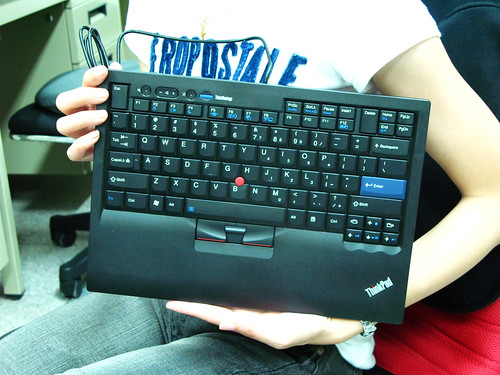
這是剛收到的模樣,現在應該還是長這樣 XD

加上後面很奇怪的 model 的拍照 (第一次當 model 就不上手),哈哈

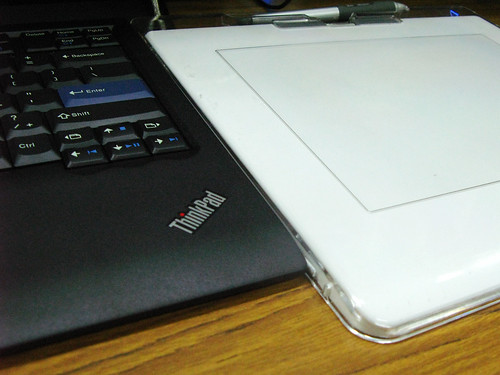
我最後的使用法是:拿掉原本的 Death adder 滑鼠,改換成 Wacom G4 手寫板使用,若一直在打字,就使用鍵盤上的小紅點做移動,若一般做精細的操作和繪圖,還是要使用手寫板比較順暢些。
心得感想:
1. 拿掉數字區域的鍵盤,整體體積變小了,加上右邊的6*4的手寫板,這樣使用起來的擺放位置剛好,不會有鍵盤很佔面積的感覺,左右互用很順利很棒。
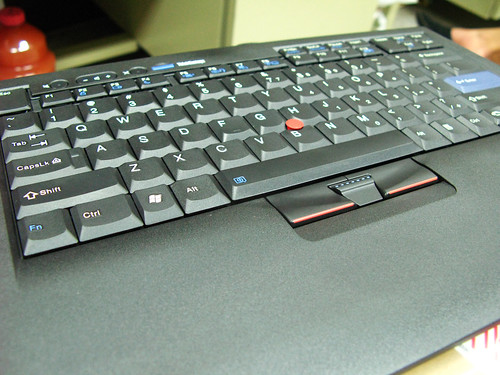
2. 原廠特色:鍵距中間空隙變小,大大的減低食物餅乾屑或是灰塵的進入。這時候當然要引這一張圖,連這樣都可以防耶 (誤)

3. 原廠特色:防潑水鍵盤,液體可以沿導水孔流出,這我不敢親自試。
4. 放大的ESC和DEL鍵:原來放大的DEL鍵這麼意外地好用!!!
5. Windows 7和WinXP等等的完整驅動程式支援。(連圖示都是原本的喔,不是隨便拿一隻微軟的鍵盤混過去)
6. 快捷鍵的使用(靜音、大小聲)、Fn組合鍵的使用沒問題,都有原本軟體的搭配啟用,十分的方便,還有一個最另人討喜的特點:靜音的時候還有一個LED顯示出來現在是靜音狀態來提醒你。
7. 手感:按鍵和以往的 ThinkPad 比起來有緊實了一點,回彈力比起我用的X60比較Q彈一點,而鍵帽不會亂晃這個特點也是我喜愛有加的,鍵深比較淺,比較常有的感覺就是打下去很容易就觸底,而觸到底部的材質就是它一般的塑膠材質,有點單薄,感覺就是怎麼只是這樣就見底了,不像 ThinkPad 還有一層浮空的力道感,和筆電鍵盤感覺還有一些些小小的差異空間,不過這也不能完全給它負分,因為在這上面的設計本來就是這樣。
8. 小紅點讚!!! 還不會和筆電上的小紅點衝突,各個小紅點可以分別做靈敏度和各項功能的調整,像我使用外接鍵盤就會使用大螢幕,這時候就需要把靈敏度調大調快,不然要滑很久,可以做各別的設定實在是蠻棒的。
9. 不喜歡的設計:我不愛圓滑的左右鍵設計,常常按不是很到位,尤其是做雙擊連點的時候。
10. 比想像中的輕很多,雖然我不會把它帶出門就是了。
主要就這一些,再想到的話再慢慢補好了。
總之呢,這一隻鍵盤對於我來說,很滿意~~~~十分能搭配我的桌面空間及用來工作的好鍵盤。值得去敗一隻來使用~~~
新版的 ThinkPad USB Keyboard with TrackPoint
在 tpuser 下訂後苦苦久等了一個月,然後在11月初就跑去拿了,懶到現在才發文,所以在這邊連使用心得一起講吧,我想快一個月都使用這一隻鍵盤,感覺應該會比較準一點才對。
來看看這一隻鍵盤

這是剛收到的模樣,現在應該還是長這樣 XD

加上後面很奇怪的 model 的拍照 (第一次當 model 就不上手),哈哈

我最後的使用法是:拿掉原本的 Death adder 滑鼠,改換成 Wacom G4 手寫板使用,若一直在打字,就使用鍵盤上的小紅點做移動,若一般做精細的操作和繪圖,還是要使用手寫板比較順暢些。
心得感想:
1. 拿掉數字區域的鍵盤,整體體積變小了,加上右邊的6*4的手寫板,這樣使用起來的擺放位置剛好,不會有鍵盤很佔面積的感覺,左右互用很順利很棒。
2. 原廠特色:鍵距中間空隙變小,大大的減低食物餅乾屑或是灰塵的進入。這時候當然要引這一張圖,連這樣都可以防耶 (誤)

3. 原廠特色:防潑水鍵盤,液體可以沿導水孔流出,這我不敢親自試。
4. 放大的ESC和DEL鍵:原來放大的DEL鍵這麼意外地好用!!!
5. Windows 7和WinXP等等的完整驅動程式支援。(連圖示都是原本的喔,不是隨便拿一隻微軟的鍵盤混過去)
6. 快捷鍵的使用(靜音、大小聲)、Fn組合鍵的使用沒問題,都有原本軟體的搭配啟用,十分的方便,還有一個最另人討喜的特點:靜音的時候還有一個LED顯示出來現在是靜音狀態來提醒你。
7. 手感:按鍵和以往的 ThinkPad 比起來有緊實了一點,回彈力比起我用的X60比較Q彈一點,而鍵帽不會亂晃這個特點也是我喜愛有加的,鍵深比較淺,比較常有的感覺就是打下去很容易就觸底,而觸到底部的材質就是它一般的塑膠材質,有點單薄,感覺就是怎麼只是這樣就見底了,不像 ThinkPad 還有一層浮空的力道感,和筆電鍵盤感覺還有一些些小小的差異空間,不過這也不能完全給它負分,因為在這上面的設計本來就是這樣。
8. 小紅點讚!!! 還不會和筆電上的小紅點衝突,各個小紅點可以分別做靈敏度和各項功能的調整,像我使用外接鍵盤就會使用大螢幕,這時候就需要把靈敏度調大調快,不然要滑很久,可以做各別的設定實在是蠻棒的。
9. 不喜歡的設計:我不愛圓滑的左右鍵設計,常常按不是很到位,尤其是做雙擊連點的時候。
10. 比想像中的輕很多,雖然我不會把它帶出門就是了。
主要就這一些,再想到的話再慢慢補好了。
總之呢,這一隻鍵盤對於我來說,很滿意~~~~十分能搭配我的桌面空間及用來工作的好鍵盤。值得去敗一隻來使用~~~
2009-11-15
強者我同學的 X60

來自強者我同學的匿名稿件~~
有一天,google wave 和 MSN 同時丟來了一個訊息: 哇哇哇~~我的LCD破了,在拿的時候從桌上掉到地上,然後他就破了......
我:
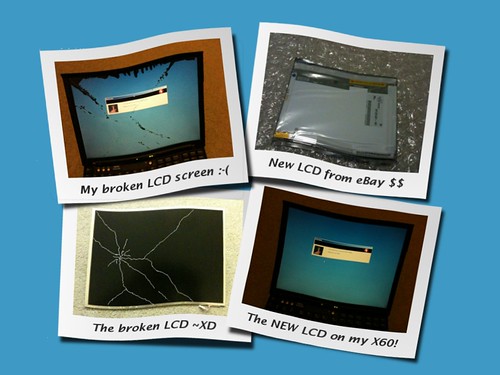
最後強者我同學使用 DIY 的招式,反正這個 IBM 的拆機方法原廠的網站通通都寫的一清二楚,哪顆螺絲負責哪裡的部位都有說明,所以就到 eBay 買了一片維修品 LCD 回來,然後搭配說明書使用,沒想到就這樣修好了。
他還講:
http://www.insidemylaptop.com/replace-broken-lcd-screen-lenovo-x60s-laptop/ 這個網站還蠻好用的,照著做很不錯
最後留下心碎的破 LCD 照片留念一下,感念他過去三年的努力。敬禮~~
(其實我覺得你的 LCD 破得還蠻藝術的哩!)
windows 7 在郵局 WEB ATM 遇到插拔錯誤無法轉帳的問題
[問題解決]
windows 7 在郵局 WEB ATM 遇到插拔錯誤無法轉帳的問題
事情是這樣的:
在灌完 win 7 之後,進行網路ATM轉帳的時候,因為郵局的ATM到最後一步會需要將晶片卡拔出再插入一次,此時會遇到:「請將晶片卡依正確方向插入」的訊息,雖然做的動作和以前完全一樣,也無驅動程式的問題,但還是無法進行轉帳。
為了這個問題,我試過了超級多種的方法,包括驅動程式換了無限多次,也看了不少其他的網頁,最後連xp mode回到xp的方法也用上了,依然無解。
最後終於找到原因了:
windows 7 的服務內,有智慧卡的偵測裝置,此一服務會在晶片卡插拔時重新找驅動,這樣一來,web atm的程式就無法辨認當初的晶片卡是不是原先的
解決方法:
Windows鍵 - 我的電腦下按右鍵(或是到控制台去找) - 管理 - 服務 - 找到 Certificate Propagation 這個服務 - 選擇"停止"即可正常轉帳
在這邊做個小筆記,好像試過其他的網路銀行沒有用插拔偵測裝置的沒有此一問題,不過郵局 ATM 對我來說還蠻重要的(省手續費嘛)。
windows 7 在郵局 WEB ATM 遇到插拔錯誤無法轉帳的問題
事情是這樣的:
在灌完 win 7 之後,進行網路ATM轉帳的時候,因為郵局的ATM到最後一步會需要將晶片卡拔出再插入一次,此時會遇到:「請將晶片卡依正確方向插入」的訊息,雖然做的動作和以前完全一樣,也無驅動程式的問題,但還是無法進行轉帳。
為了這個問題,我試過了超級多種的方法,包括驅動程式換了無限多次,也看了不少其他的網頁,最後連xp mode回到xp的方法也用上了,依然無解。
最後終於找到原因了:
windows 7 的服務內,有智慧卡的偵測裝置,此一服務會在晶片卡插拔時重新找驅動,這樣一來,web atm的程式就無法辨認當初的晶片卡是不是原先的
解決方法:
Windows鍵 - 我的電腦下按右鍵(或是到控制台去找) - 管理 - 服務 - 找到 Certificate Propagation 這個服務 - 選擇"停止"即可正常轉帳
在這邊做個小筆記,好像試過其他的網路銀行沒有用插拔偵測裝置的沒有此一問題,不過郵局 ATM 對我來說還蠻重要的(省手續費嘛)。
2009-09-03
Lenovo keyboard 新鍵盤發表
最近的Design Matters (lenovo的blog) 有談到新鍵盤的開發
原文在這 http://lenovoblogs.com/designmatters/?p=2364
我把它很粗淺快速的翻譯成中文讓大家快一點上手
順道post在我自己的小blog留念
========================================================

標題:您們大家幫忙設計的新鍵盤
上一次(去年12月)在同樣的這一個blog上(Design Matters)發表了一篇市調的文章,結果有著百來篇的回應和八百多個想法,很感謝大家。
從裡面學到了不少您們想要的鍵盤設計,尤其是:
1.觸控板是廢物,小紅點是王道,有小紅點的鍵盤還要觸控板幹麻? 佔空間
(個人ps: 以前我會覺得觸控板真的很廢,但是多點觸控的話?沒用過不知道)
2.數字鍵區不一定需要,Tenkeyless鍵盤設計是王道
3.鍵入手感和觸感應該要相近於ThinkPad的這一堆notebook才好
4.一些快鍵鍵(大小聲、靜音),也希望和ThinkPad一樣分離出來,目前ThinkPad主要是丟在左上角的ESC右側旁邊部分
5.有一些人對於無線鍵盤感興趣,但不是所有人都異口同聲的贊同
6.越便宜越好 (想當然爾,這一定會有人提出)

所以嘛,Lenovo做了一隻符合大家預期的鍵盤:
有著T400s的手感觸感的鍵盤,包括了T400s的新設計(鍵盤間距從0.7mm改為0.4mm)和超級大的Del鍵,當然本來在ThinkPad上的也有:大小聲靜音、還有還有...防潑水的背面導水孔!! 背面還有線材收納空間和防滑的橡皮墊。最重要的......比原來的鍵盤多省了40元美金!! 駕駕!!(價格:59美金)

當然Lenovo也花了很多心思在上面,試作品和草繪圖有整整一打超過,blog內還有當初的草圖和試作品圖可供閱覽,說明是多麼的用心在這上面。


結語:感謝大家給的回饋才能做出這麼配合T400s的鍵盤 (os: 沒錢買T400s,哭哭),這鍵盤實在是太夢幻太銷魂了,除此之外,搞不好哪天我們還會再生出無線的版本也說不定呢
個人評論:要開團購了嗎? 今年必買的鍵盤啊
原文在這 http://lenovoblogs.com/designmatters/?p=2364
我把它很粗淺快速的翻譯成中文讓大家快一點上手
順道post在我自己的小blog留念
========================================================
標題:您們大家幫忙設計的新鍵盤
上一次(去年12月)在同樣的這一個blog上(Design Matters)發表了一篇市調的文章,結果有著百來篇的回應和八百多個想法,很感謝大家。
從裡面學到了不少您們想要的鍵盤設計,尤其是:
1.觸控板是廢物,小紅點是王道,有小紅點的鍵盤還要觸控板幹麻? 佔空間
(個人ps: 以前我會覺得觸控板真的很廢,但是多點觸控的話?沒用過不知道)
2.數字鍵區不一定需要,Tenkeyless鍵盤設計是王道
3.鍵入手感和觸感應該要相近於ThinkPad的這一堆notebook才好
4.一些快鍵鍵(大小聲、靜音),也希望和ThinkPad一樣分離出來,目前ThinkPad主要是丟在左上角的ESC右側旁邊部分
5.有一些人對於無線鍵盤感興趣,但不是所有人都異口同聲的贊同
6.越便宜越好 (想當然爾,這一定會有人提出)

所以嘛,Lenovo做了一隻符合大家預期的鍵盤:
有著T400s的手感觸感的鍵盤,包括了T400s的新設計(鍵盤間距從0.7mm改為0.4mm)和超級大的Del鍵,當然本來在ThinkPad上的也有:大小聲靜音、還有還有...防潑水的背面導水孔!! 背面還有線材收納空間和防滑的橡皮墊。最重要的......比原來的鍵盤多省了40元美金!! 駕駕!!(價格:59美金)

當然Lenovo也花了很多心思在上面,試作品和草繪圖有整整一打超過,blog內還有當初的草圖和試作品圖可供閱覽,說明是多麼的用心在這上面。


結語:感謝大家給的回饋才能做出這麼配合T400s的鍵盤 (os: 沒錢買T400s,哭哭),這鍵盤實在是太夢幻太銷魂了,除此之外,搞不好哪天我們還會再生出無線的版本也說不定呢
個人評論:要開團購了嗎? 今年必買的鍵盤啊
2009-08-05
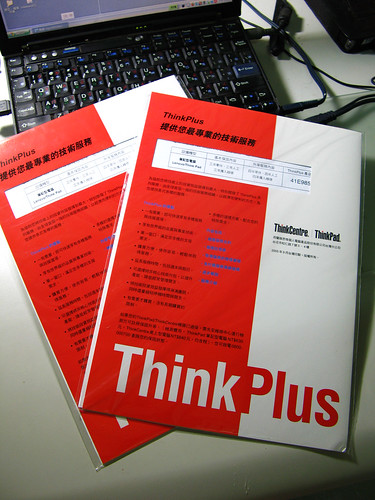
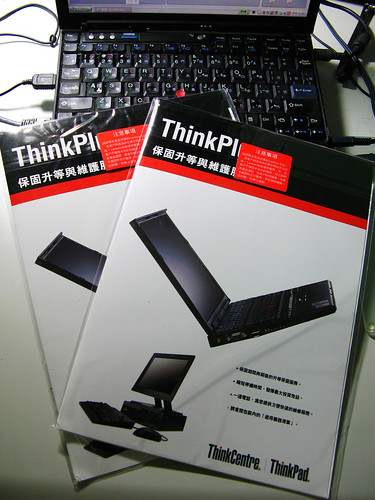
Lenovo ThinkPlus 3+1 延伸保固
2009-07-16
Lenovo T400s keyboard 鍵盤設計
轉自 Lenovo Design Matters 的文
http://lenovoblogs.com/designmatters/?p=1863
在過去 ThinkPad 的使用習慣,使用者們有時候會喜歡在電腦前面吃吃喝喝,所以有著完善的防潑水導水孔的設計,這個導水孔的設計也是ThinkPad的招牌之一。
現在在 T400s 上的鍵盤設計,也更加完善了。將鍵盤的間距從原來的 0.7 mm 變成 0.4 mm ,這樣的設計雖然只是一個不起眼的改變,但是可以將平常的餅乾屑阻擋在鍵盤外面更多而不會卡在鍵盤的空隙底下。
圖如下

可以清楚看到間隔空隙變小了,沒變的是G和H之間的間隙沒變,這邊要兼顧小紅點的順暢移動。
就像Design matters上說的,Small design changes can have a big impact to the user experience. 小設計不起眼但是有著大大的使用者體驗,我很喜歡這一些小設計,但是可以盡快的把這一些設計移到其他的筆電上嗎? XD 因為我買不起T400s啊~~~
http://lenovoblogs.com/designmatters/?p=1863
在過去 ThinkPad 的使用習慣,使用者們有時候會喜歡在電腦前面吃吃喝喝,所以有著完善的防潑水導水孔的設計,這個導水孔的設計也是ThinkPad的招牌之一。
現在在 T400s 上的鍵盤設計,也更加完善了。將鍵盤的間距從原來的 0.7 mm 變成 0.4 mm ,這樣的設計雖然只是一個不起眼的改變,但是可以將平常的餅乾屑阻擋在鍵盤外面更多而不會卡在鍵盤的空隙底下。
圖如下

可以清楚看到間隔空隙變小了,沒變的是G和H之間的間隙沒變,這邊要兼顧小紅點的順暢移動。
就像Design matters上說的,Small design changes can have a big impact to the user experience. 小設計不起眼但是有著大大的使用者體驗,我很喜歡這一些小設計,但是可以盡快的把這一些設計移到其他的筆電上嗎? XD 因為我買不起T400s啊~~~

2009-06-20
技嘉新竹維修中心記行

這是我到清大組的第一台還是第二台新電腦,用的主機板是 Gigabyte -MA78GM-S2H這一塊板子,從剛組回來第一個月就發現會有過熱的問題。CPU一直維持在60-70度甚至更高的溫度下運轉,而看其他人的討論結果是這一塊主機板的cpu腳座有遐疵,會造成cpu和散熱風扇間的熱傳導不夠好,所以cpu就會一路燒到底啦,而出問題的大多都是 foxconn 的cpu腳座,可以加墊片或是更換一片厚一點的cpu腳座。因為實驗要做,拆也很麻煩,過去的一年我很被動的去把bios的偵測警告溫度調高,讓他不會叫就好。
而最近又開始了,執行比較高負載的程式(像Joy的flash遊戲),則是又開始逼逼叫了。趁放大假的機會把主機板全拆了,準備拿到技嘉去修,想說放假的時候,讓他留在維修中心三五天應該不太會影響實驗的進行。在拆的過程中最囧的還是cpu黏在風扇上和腳座上拔不下來,我用了很大的力氣和不正常的手段終於拔了下來,好家在的是幸好cpu的針腳沒斷,也不知道為什麼風扇和cpu中間那一層散熱膏怎麼會黏得這麼緊,呼~~~
這邊則是要推薦技嘉新竹的技術維修服務中心,在說明來意之後,櫃台小姐說可以馬上替我換這一個cpu的腳座上蓋,如果要測的話可能要等一天,若是我可以自己測而且ok的話馬上就可以拿回去,要是有其他問題的話再拿來修。我想他們對這種小問題的處理已經很有一套了,對這一個腳座的維修處理已有經驗,感覺還蠻不錯的。等了約莫五分鐘後就完修了,套上靜電套後就拿回來了。沒想到原來設想的3-5天,只要5分鐘就被秒殺了 XD
回來之後上機測試,只剩下45度左右的溫度,很好很好,這台電腦應該還可以服役個好幾年吧。
(後記:還有一台實驗室的電腦也是用這一塊主機板,還在等哪天他出包了再去理它吧 XD)
2009-06-19
DIY computer

幫小何老師的忙組了兩台電腦,每一次去我都好想敗家啊~~但是自己還是很窮很沒錢,得忍住才行。沒辦法,想要敗家的清單太多了,每一樣都想買~~上次的讀卡機也是幫老師去nova買電腦的時候順便敗的,nova真是罪惡的深淵呀。
這一篇只是要做個筆記組了哪一些元件而已。對自組電腦沒興趣的可以直接跳過 XD
AMD 7750 200 *13.5=2.7GHz 65nm 3600 B3 512KB*2 2MB 95W
Gigabyte GA78GM-UD2H
Kingston DDR2-800 2G
Hitachi 320G
LiteOn DVDRW
Coolmaster RC330
BeQuiet 350W
x2台
順道附上上個月5/19老師組的那時候沒紀錄的
AMD 5200+ 200 *13.5=2.7GHz 65nm 2000 G2 512KB*2 65W
GA78GM-UD2H
Kingston DDR2-800 2G
Hitachi 320G
ASUS 20x DVDRW
Coolmaster RC335
BeQuiet 350W

訂閱:
文章 (Atom)


![Reblog this post [with Zemanta]](http://img.zemanta.com/reblog_e.png?x-id=5a2874bb-c445-415b-b0ba-bf35874401d6)

![Reblog this post [with Zemanta]](http://img.zemanta.com/reblog_e.png?x-id=725fdbb3-a189-41eb-8627-d63f59a43b2c)